xTool DTF直噴機自動裁切功能怎麼設定?直接印出裁片流程教學
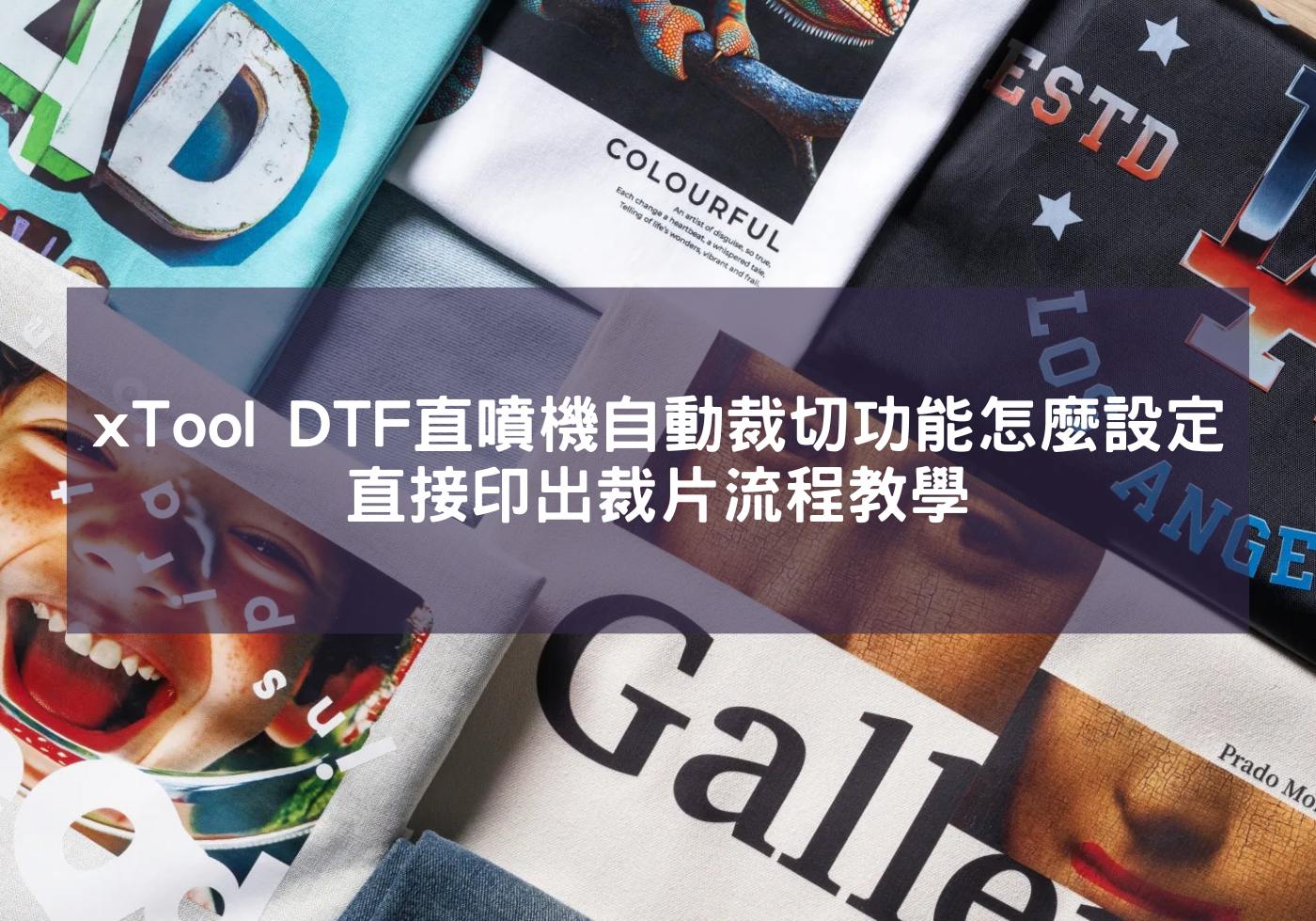
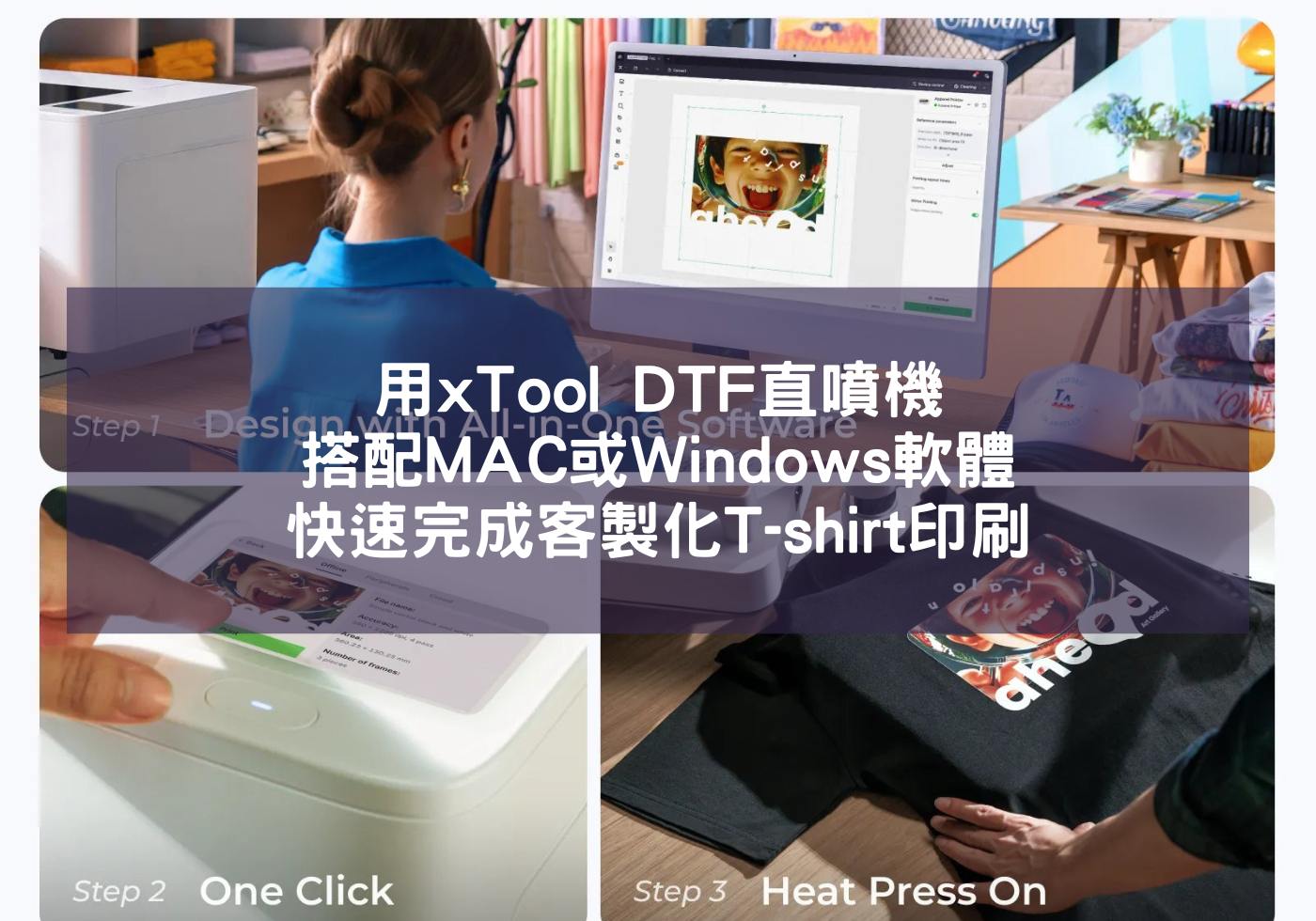
想要讓您的客製化T-shirt、文創商品或服飾配件製作更加高效?xTool DTF直噴機的自動裁切功能絕對是您的得力助手!這項功能讓您能將設計圖案直接列印到膠片上,並在列印完成後,自動將圖案精準裁切成所需形狀,真正實現「直接印出裁片」的夢想。這篇xTool DTF教學將手把手教您如何設定自動裁切功能,並帶您走過完整的「直接印出裁片」流程,讓您輕鬆掌握這項革命性技術,無論您是使用MAC或Windows都可以列印。
了解自動裁切,為何它是提升效率的關鍵
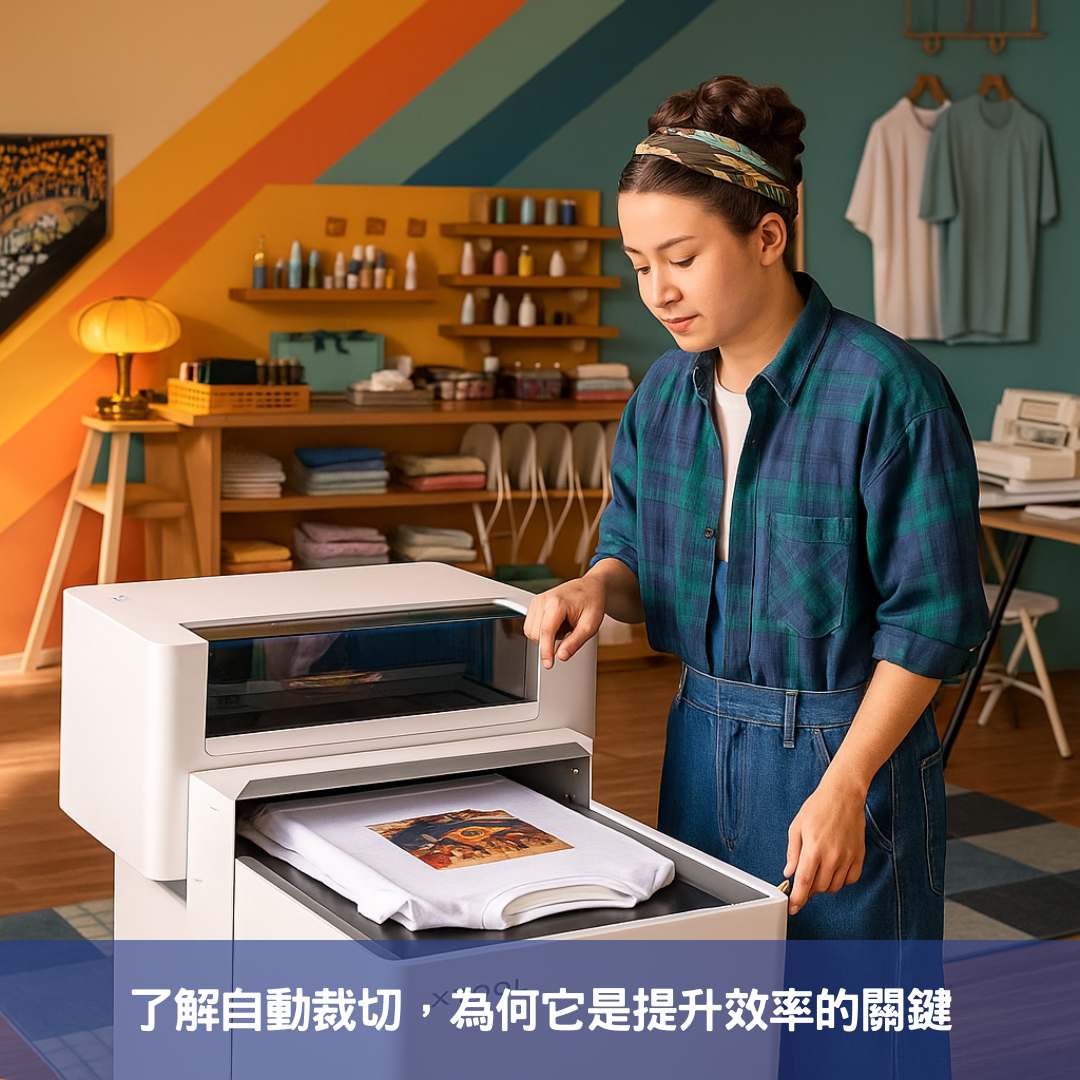
傳統的DTF印刷流程,在白墨印刷後通常需要人工使用剪刀或額外的裁切機來修剪圖案。這不僅耗時費力,更考驗操作者的精準度,容易造成材料浪費或產品不一致。xTool DTF直噴機的自動裁切功能,完美解決了這些痛點:
- 提升生產效率: 列印與裁切一氣呵成,大幅縮短了從設計到成品的時間,特別適合小批量、多款式的客製化T-shirt印刷。
- 節省成本空間: 無需額外的裁切設備,為您的工作室節省空間,也減少了設備投資和維護成本。
- 精準度與一致性: 電腦控制的自動裁切確保每一個裁片都精準無誤,邊緣平滑,提升了最終產品的品質。
- 簡化操作: 減少了人工干預,讓操作流程更加簡便,即使是小型創業者或新手也能快速上手。
自動裁切設定前的準備工作
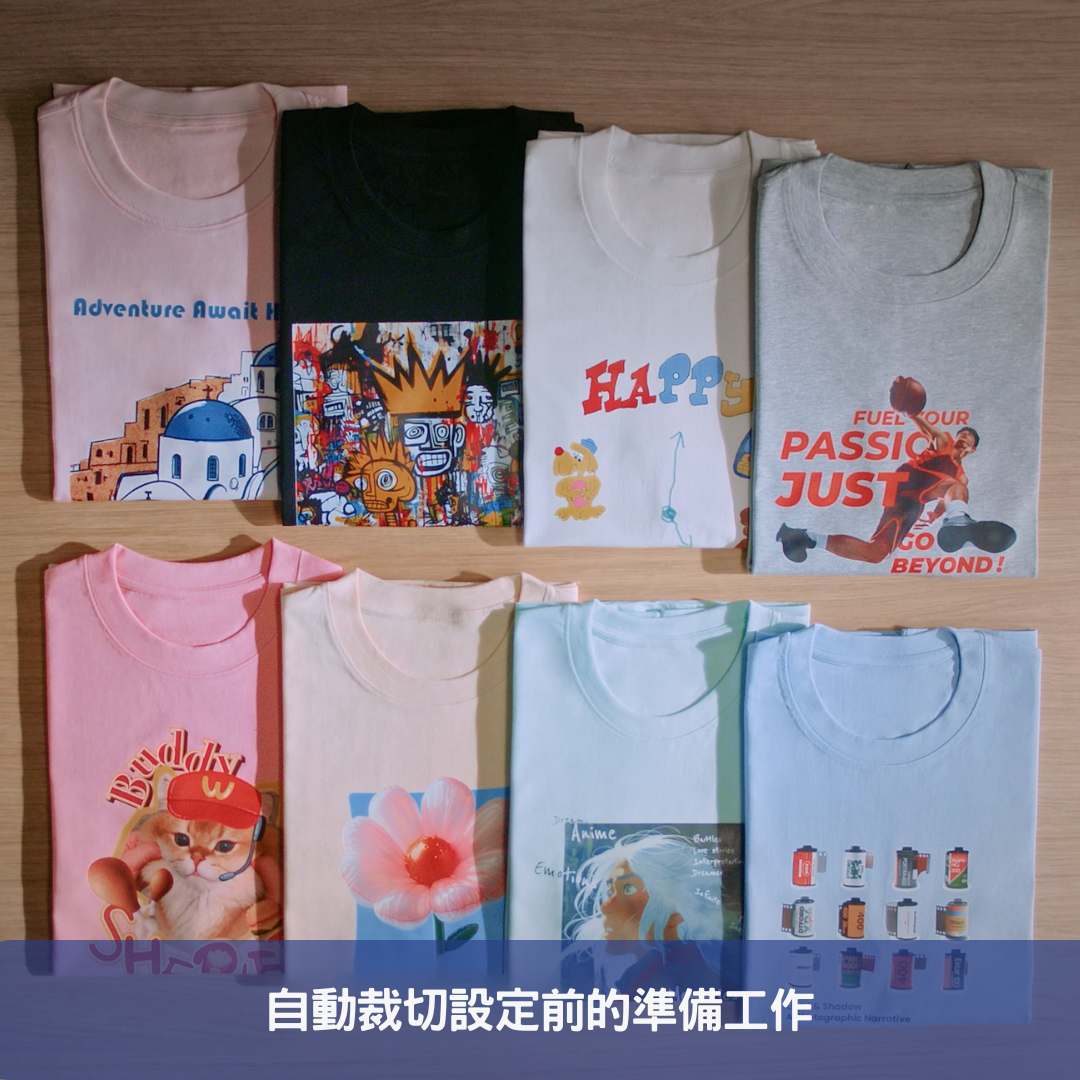
為了順利使用自動裁切功能,您需要完成以下準備:
1️⃣ 設備連線與驅動安裝
確認xTool DTF膠片直噴機已透過 USB 或 Wi-Fi 正確連接至您的電腦。此機型支援 MAC與Windows皆可列印,並提供相容驅動程式。
2️⃣ 安裝並開啟xTool專屬印刷軟體
軟體內建智慧設計與列印模組,支援:
- 拖拉式設計導入
- AI圖像優化
- 材質選擇
- 裁片尺寸與間距設定
3️⃣ 確認膠片類型與列印模式
請使用原廠推薦的DTF轉印膠片,確保白墨抖粉機運作穩定、膠粉附著效果良好。
自動裁切功能設定教學步驟
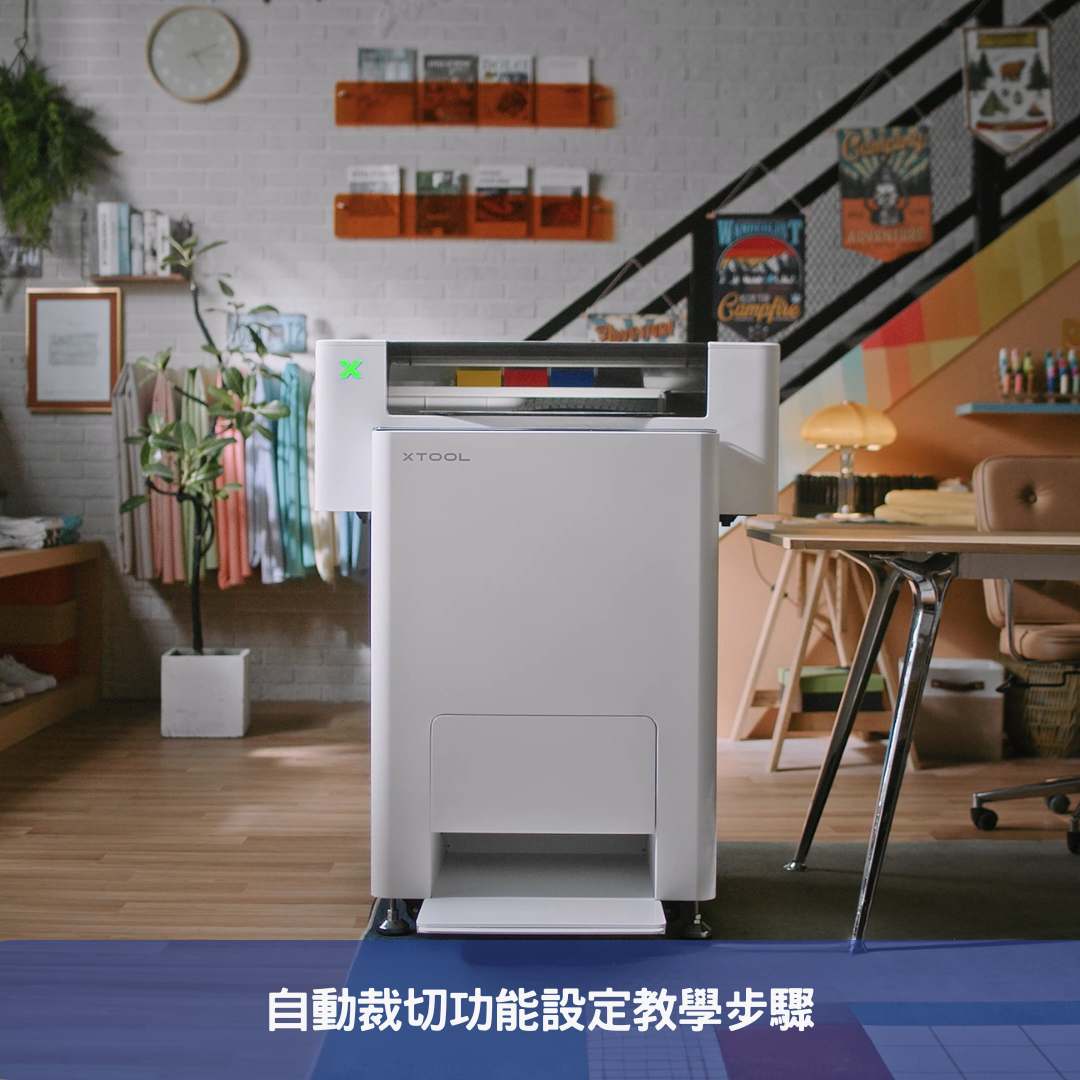
第一步:載入設計並排列版面
在xTool軟體中開啟設計圖案(支援 JPG / PNG / AI / PSD 等格式),並選擇「自動排版」。軟體會根據圖案尺寸自動配置裁切格線,避免浪費膠片空間。
第二步:啟用裁切功能
在設定列印參數的介面中:
開啟「自動裁切」功能
選擇裁切方式(裁線或裁點)
設定邊距(建議預留3mm避免貼邊)
選擇裁片尺寸(可自定義或使用系統推薦值)
第三步:啟用「印完即裁」功能
這是xTool的獨家特色,讓印表機在列印完成後,自動分段送出膠片,並裁切成片狀格式,完全不需要人力干預!
第四步:檢查出片預覽與模擬路徑
點選「預覽列印 + 預覽裁切」,確認出片順序與切割位置無誤後,就可開始列印。
直接印出裁片的完整流程
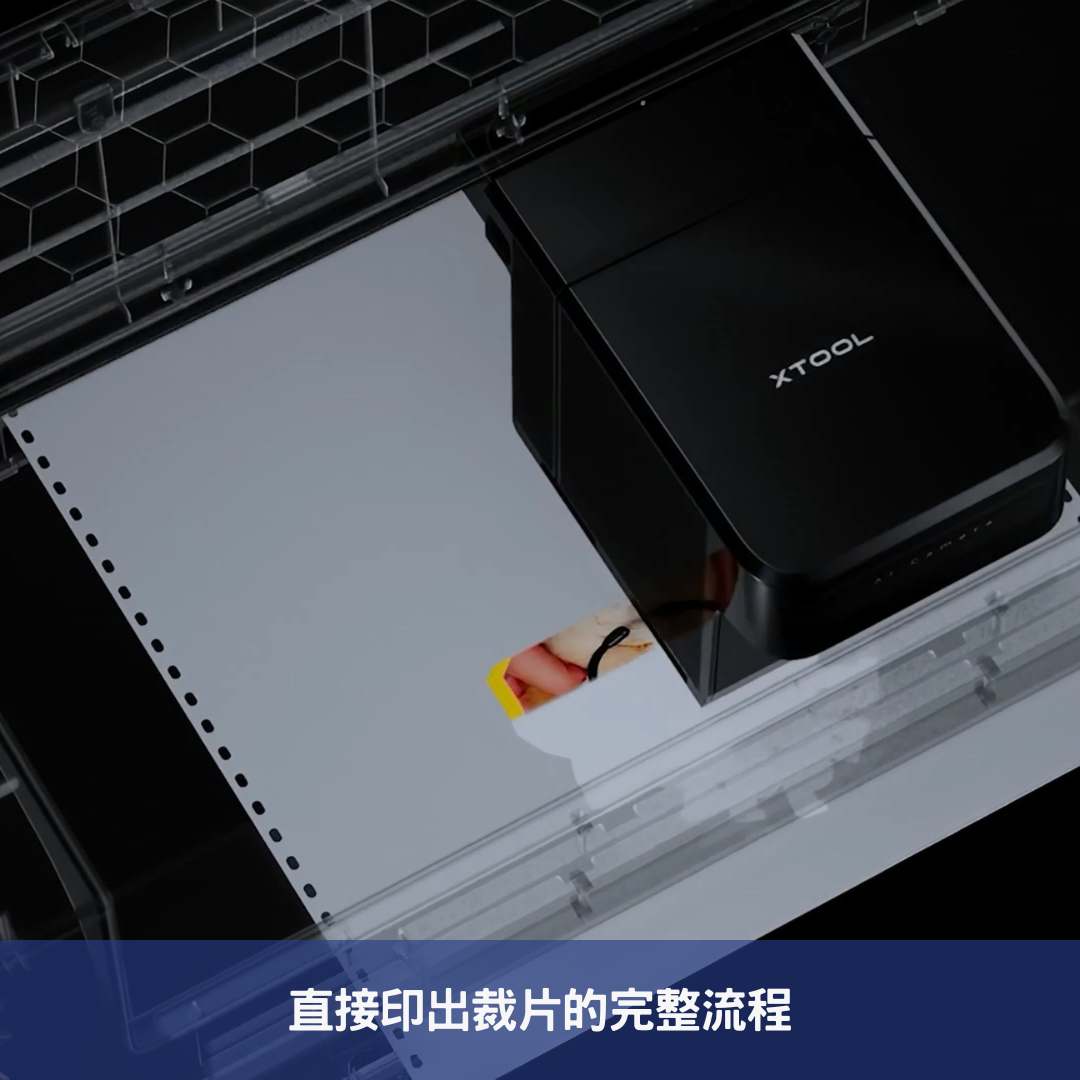
使用xTool DTF膠片直噴機,不僅能白墨印刷,還能整合以下全自動步驟:
1️⃣ 列印:彩色與白墨同步印製於轉印膠片
2️⃣ 自動灑粉:未乾墨水上灑上膠粉(白墨抖粉)
3️⃣ 自動烘烤:熱處理使膠粉融合並固化
4️⃣ 自動裁切:列印完成後立即將膠片裁成單張,無需人工裁刀
5️⃣ 熱壓轉印:使用平燙機將圖案轉印至T-shirt上
整套流程完全整合,實現一條龍自動化工作線。不論是膠片直噴機使用者,或原本習慣使用白墨印刷機 + 白墨抖粉機的工作者,都能感受到明顯效率差異。
自動裁切的好處與應用情境
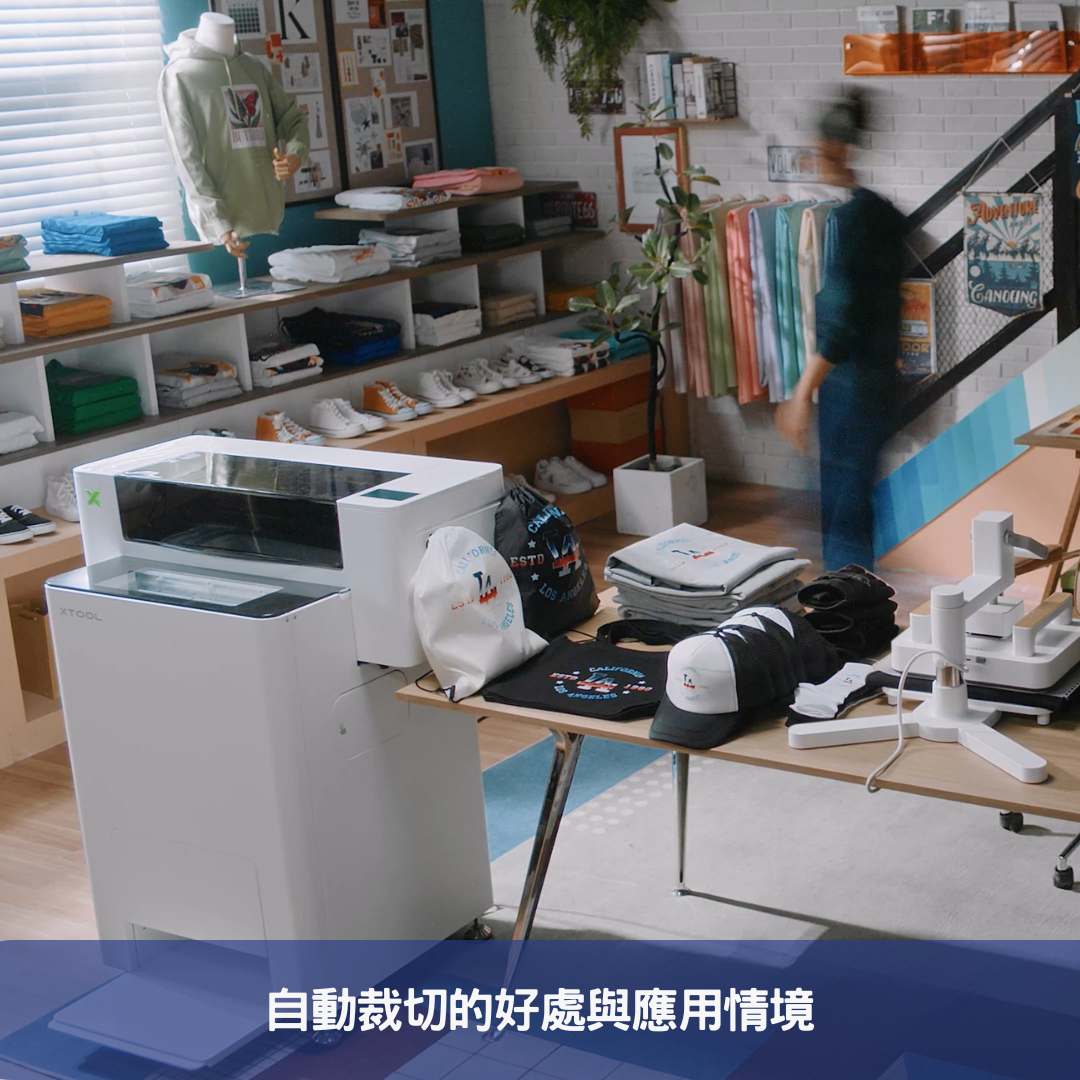
✅ 節省空間:無需額外配置裁切設備,讓小型工作室也能打造高效產線
✅ 減少空間與工序:一機整合,無需手動搬運膠片
✅ 提高印刷一致性:每片膠片尺寸、邊距、角度都精準如一
✅ 支援MAC與Windows:跨平台列印支援,設計不再受限
✅ 操作簡單:自動化設定+視覺預覽,無需專業裁切經驗也能上手
xTool DTF直噴機的自動裁切功能,結合白墨直噴、自動抖粉、自動烘烤等多項先進技術,成功實現真正的「直接印出裁片」工作流程。
不再需要手工裁膠片,不再煩惱切歪與耗時流程,從列印到裁片全自動,產線即刻升級!